
Dein Studio ins Verzeichnis eintragen
Das komplette Studio-Formular erklärt: Beschreibung, Titelbild, Galerie, Kategorien und SEO – Schritt für Schritt.
Nach der Registrierung legst du dein Studio-Profil an. Je vollständiger es ist, desto häufiger wirst du im Verzeichnis angezeigt – und desto eher entscheidet sich eine neue Kundin für dich. Öffne dazu dein Konto und wähle links unter „Studio Profil" den Punkt Bearbeiten. Wir gehen das Formular gemeinsam von oben nach unten durch.
Grunddaten & Beschreibung
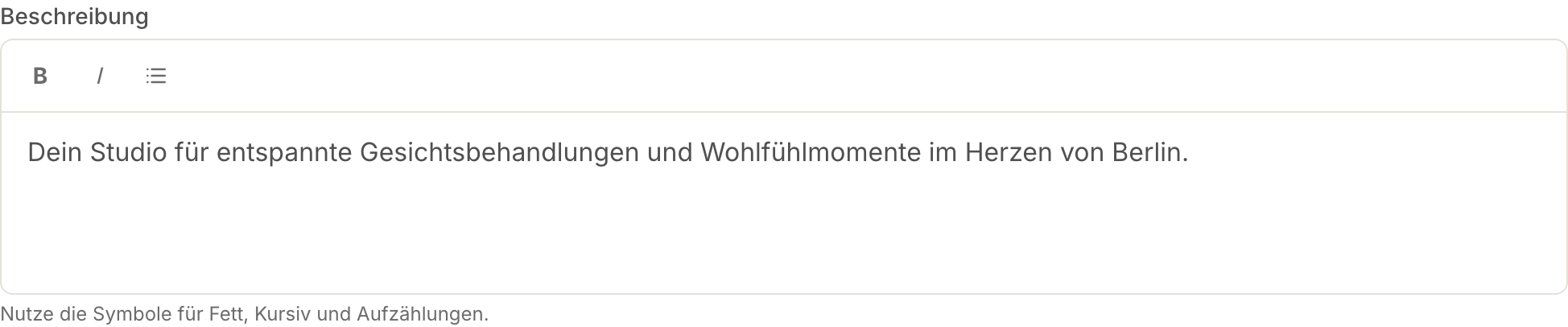
Du musst kein HTML können. Schreibe einfach los und nutze die Symbole oben im Feld, um Wörter fett oder kursiv zu machen oder eine Aufzählung zu erstellen.
Öffnungszeiten
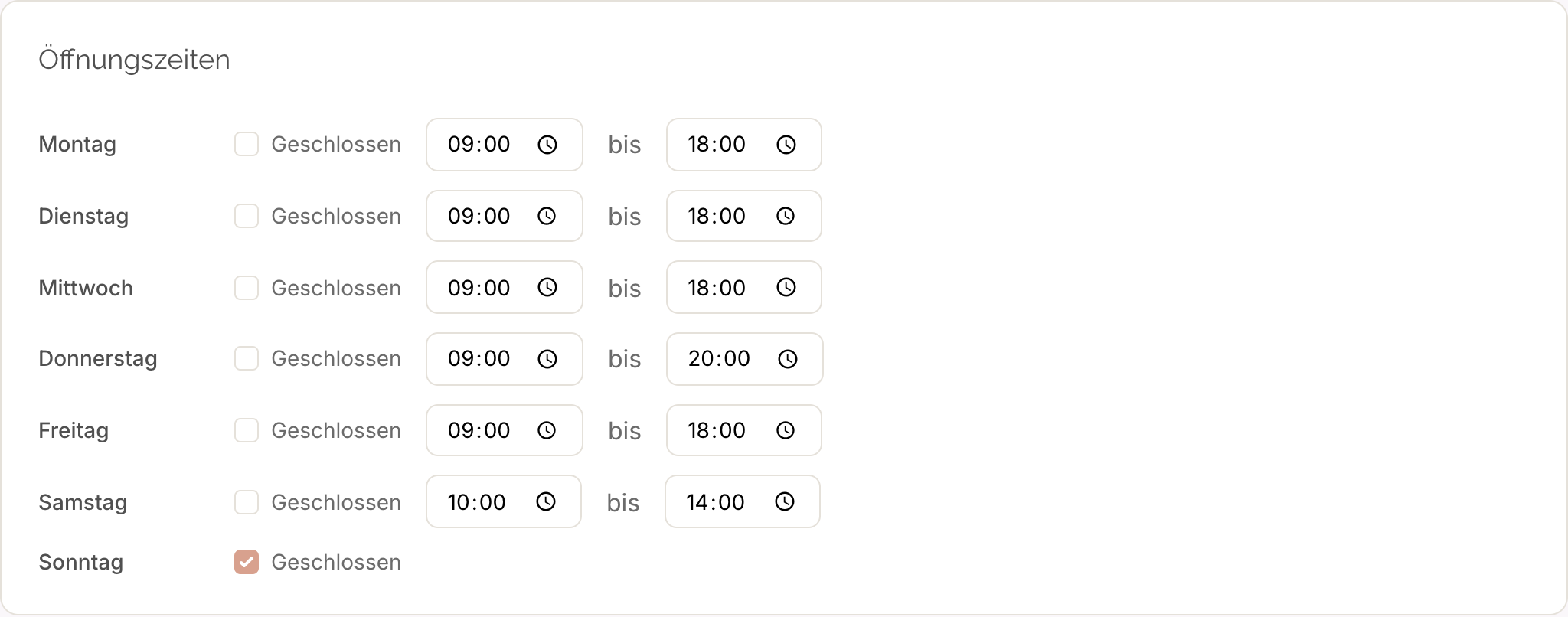
Deine Öffnungszeiten schaffen Vertrauen: Auf deinem Profil erscheint automatisch ein grünes „Jetzt geöffnet" oder ein rotes „Jetzt geschlossen" – so weiß die Kundin sofort, woran sie ist.
Halte deine Zeiten aktuell, gerade an Feiertagen. Nichts ist ärgerlicher für eine Kundin als eine falsche Zeitangabe.
Titelbild
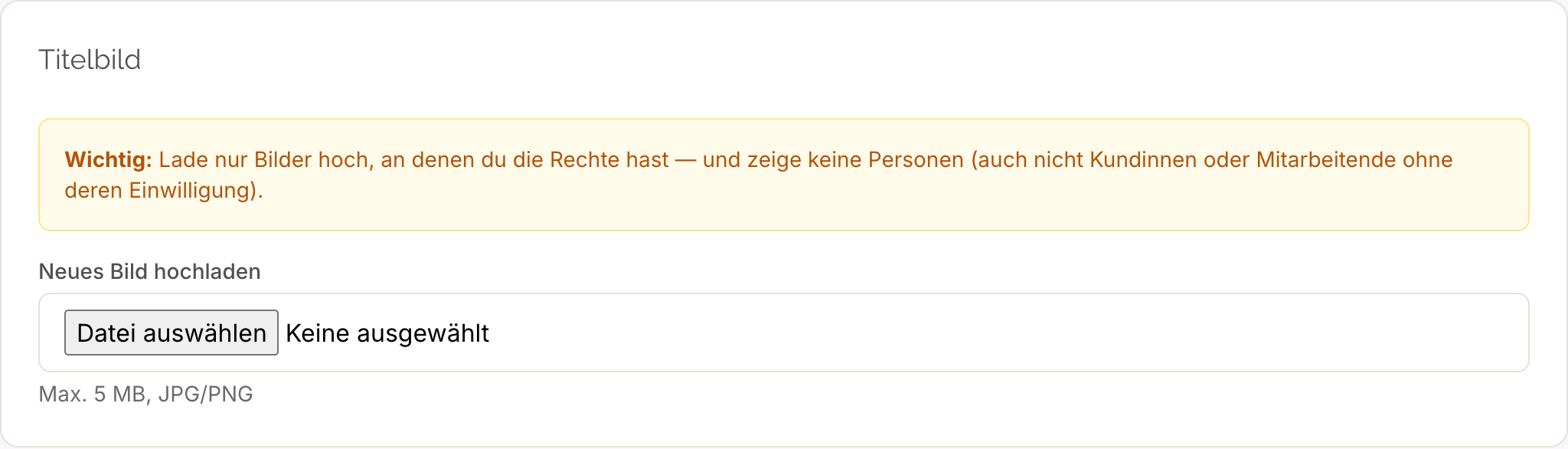
Was solltest du hier zeigen? Ein helles, einladendes Foto, das Lust auf einen Besuch macht – zum Beispiel dein aufgeräumter Behandlungsraum, der Empfang oder eine schöne Detailaufnahme. Achte auf:
- Gute, natürliche Beleuchtung – keine dunklen Handyfotos
- Aufgeräumt und sauber im Bild
- Quer-Format (Breitbild) funktioniert am besten
- Kein Text und kein Logo im Bild – das wirkt schnell wie Werbung
Bildergalerie
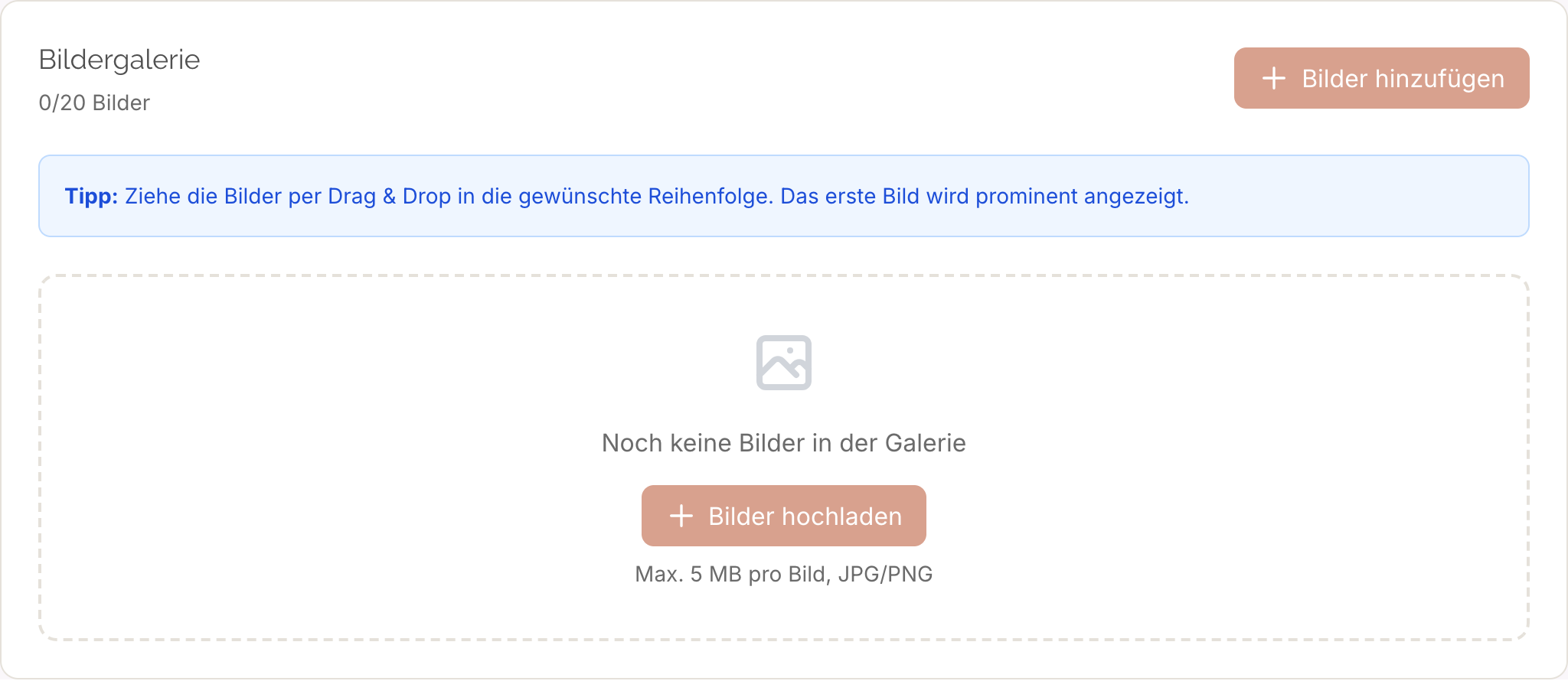
Die Galerie zeigt weitere Fotos. Menschen buchen, was sie sehen – gute Bilder sind der stärkste Hebel für mehr Anfragen.
Kategorien
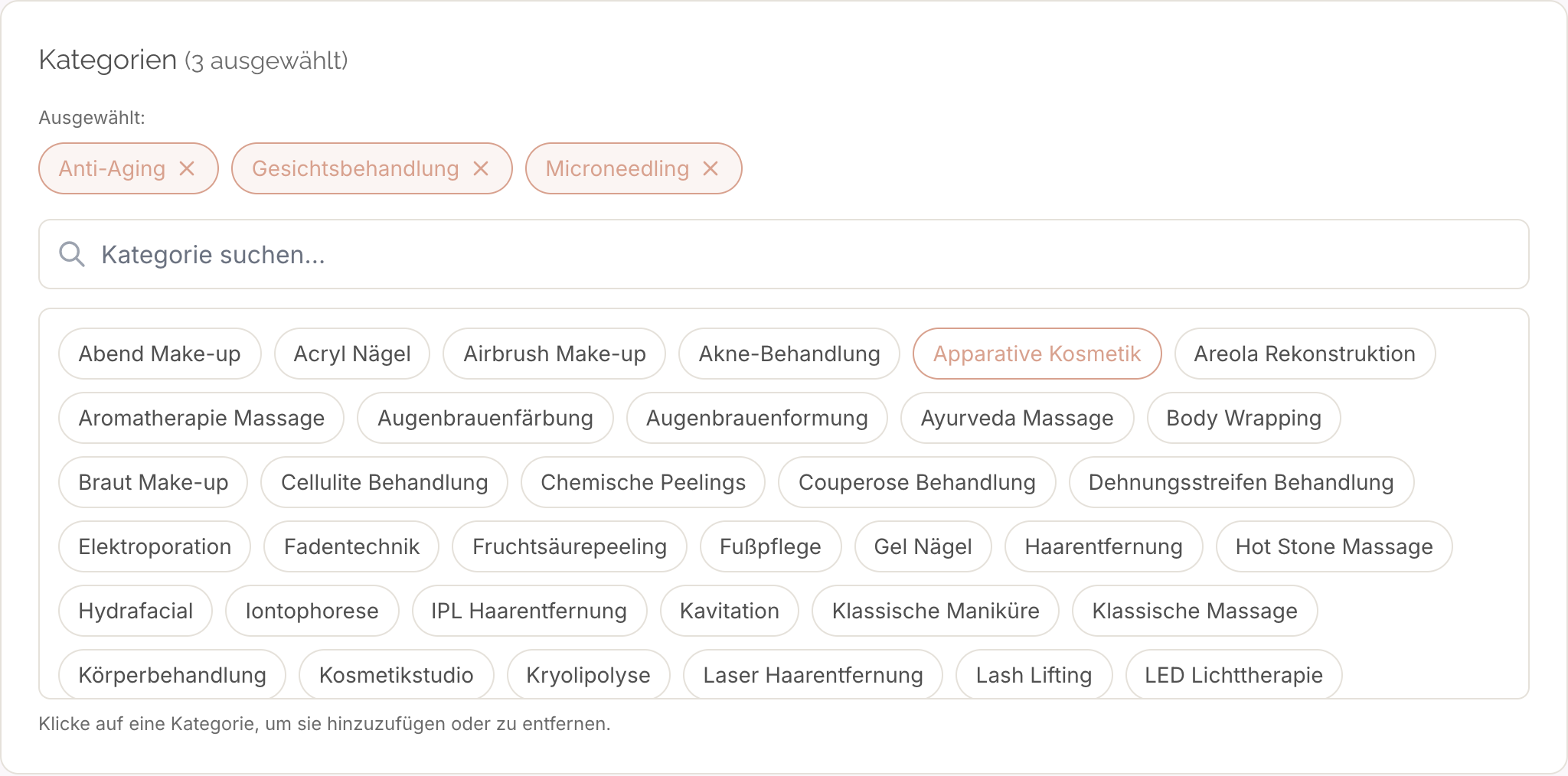
Warum sind Kategorien wichtig? Sie entscheiden, unter welchen Suchen und Filtern dein Studio erscheint. Wählst du „Microneedling", taucht dein Studio bei der Suche nach „Microneedling in [deiner Stadt]" auf. Je genauer deine Kategorien, desto passender die Anfragen.
SEO – bei Google gefunden werden
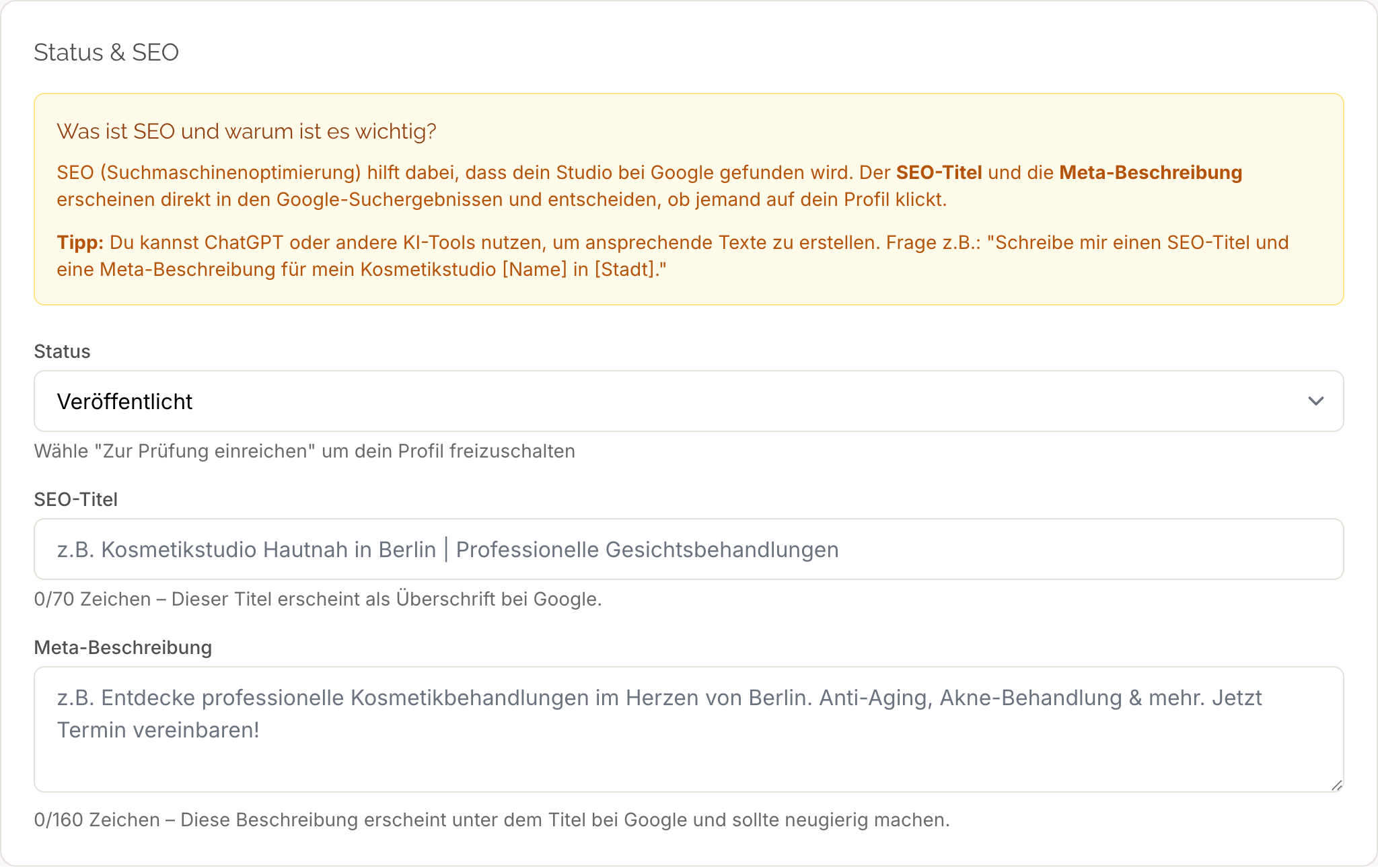
Was ist SEO? SEO (Suchmaschinenoptimierung) sorgt dafür, dass dein Studio bei Google gut gefunden wird. Zwei Felder bestimmen, wie dein Eintrag in den Suchergebnissen aussieht:
- SEO-Titel (bis 70 Zeichen): die blaue Überschrift bei Google. Nimm Studioname + Ort, z.B. „Kosmetikstudio Sonnenschein – Gesichtsbehandlung in Berlin".
- Meta-Beschreibung (bis 160 Zeichen): der Text darunter. Mach neugierig und nenne deine Schwerpunkte.
Kein Text-Profi? Lass dir helfen: Frag eine KI wie ChatGPT „Schreibe mir einen SEO-Titel und eine Meta-Beschreibung für mein Kosmetikstudio [Name] in [Stadt]" – und pass das Ergebnis an.
Speichern & Vorschau
Klicke unten auf Speichern. Über die Funktion Vorschau siehst du dein Profil genau so, wie es deine Kundinnen sehen. Prüfe: Würdest du hier einen Termin buchen?
Als Nächstes: Leistungen und Preise anlegen.
Hat dir diese Anleitung geholfen?
Wenn du nicht weiterkommst, sind wir für dich da.
Support kontaktieren